
Installer Scapula sur Windows
Windows affiche « Windows a protégé votre ordinateur » au lancement de l'installateur ? Voici pourquoi, et comment poursuivre en toute sécurité.
Pourquoi cet avertissement ?
Microsoft Defender SmartScreen, le filtre de sécurité de Windows, juge chaque programme téléchargé sur sa réputation : le nombre de personnes qui l'ont déjà téléchargé et installé sans problème. Un logiciel professionnel comme Scapula est installé par beaucoup moins de monde qu'un navigateur ou une suite bureautique, et chaque nouvelle version est un fichier nouveau pour Windows. Tant que cette réputation n'est pas établie, SmartScreen le présente comme une « application non reconnue ».
Cet avertissement ne signifie pas qu'un virus a été détecté. Si c'était le cas, Windows supprimerait le fichier sans proposer de l'exécuter.
Avant l'installation : le navigateur Edge Selon le navigateur
Microsoft Edge peut bloquer le fichier dès le téléchargement. Chrome et Firefox le laissent généralement passer : si le fichier apparaît normalement dans vos téléchargements, passez directement à l'étape suivante.
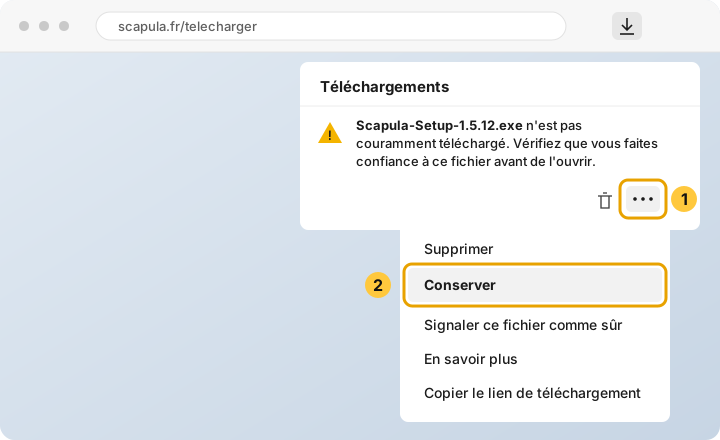
Ouvrez le menu du téléchargement
Dans le panneau Téléchargements d'Edge, survolez la ligne de Scapula et cliquez sur les trois points ….
Choisissez « Conserver »
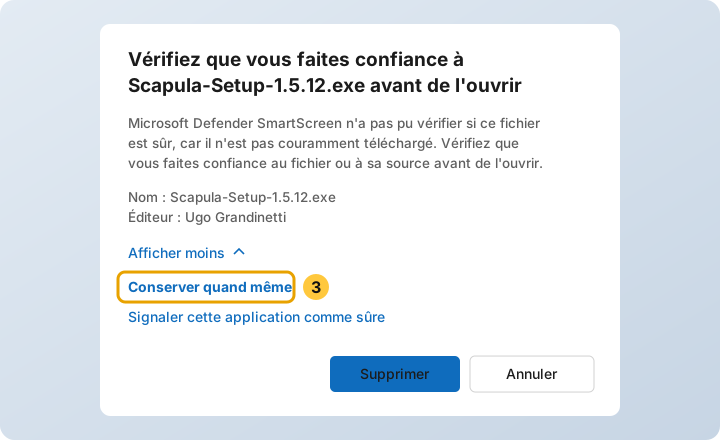
Cliquez sur « Afficher plus », puis « Conserver quand même »
Edge demande une confirmation. Le bouton bleu Supprimer est mis en avant : ne cliquez pas dessus, dépliez plutôt Afficher plus.
Lancer l'installation malgré SmartScreen
Ouvrez le fichier Scapula-Setup-…exe depuis vos téléchargements. Si la fenêtre bleue apparaît :
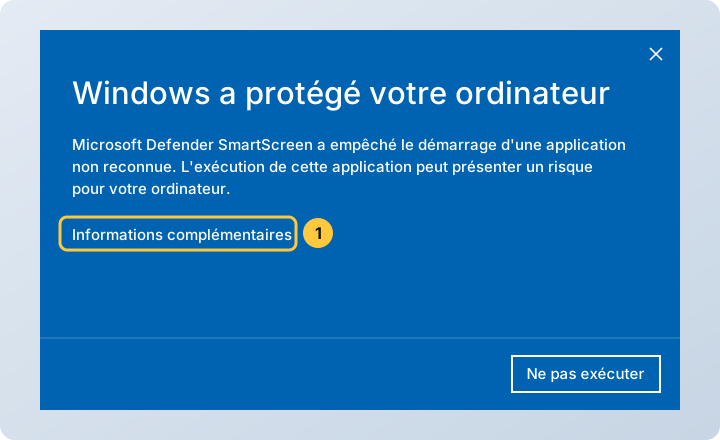
Cliquez sur « Informations complémentaires »
Le seul bouton visible au départ est Ne pas exécuter. Le lien Informations complémentaires, sous le texte, fait apparaître la suite.
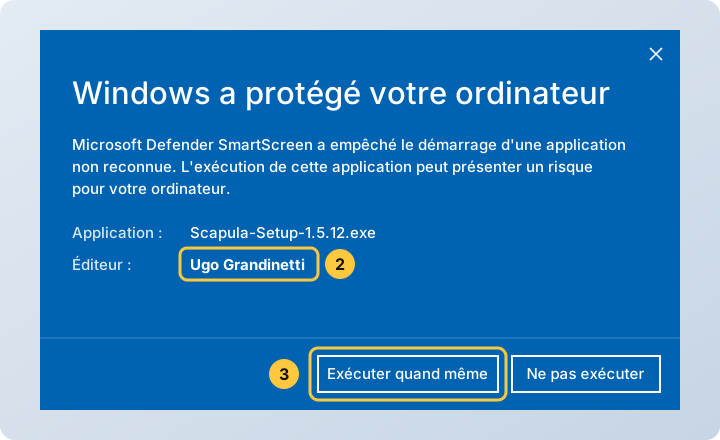
Vérifiez l'éditeur : « Ugo Grandinetti »
C'est la preuve que le fichier est bien celui publié par Scapula et qu'il n'a pas été modifié depuis.
Cliquez sur « Exécuter quand même »
L'assistant d'installation de Scapula s'ouvre : suivez-le jusqu'au bout.
Si l'éditeur affiché n'est pas « Ugo Grandinetti » (par exemple « Éditeur inconnu »), n'exécutez pas le fichier : supprimez-le, retéléchargez Scapula depuis scapula.fr/telecharger et écrivez-nous si le problème persiste.
Vérifier la signature soi-même
Pour aller plus loin, avant même d'ouvrir le fichier :
- faites un clic droit sur Scapula-Setup-…exe, puis Propriétés ;
- ouvrez l'onglet Signatures numériques ;
- le nom du signataire doit être Ugo Grandinetti. Sélectionnez-le puis cliquez sur Détails : Windows doit indiquer « Cette signature numérique est correcte ».
Questions fréquentes
L'avertissement reviendra-t-il à chaque mise à jour ?
Non. Une fois installé, Scapula télécharge et installe ses mises à jour lui-même, sans passer par le navigateur : SmartScreen ne s'affiche qu'à la première installation.
Je n'ai pas de bouton « Exécuter quand même »
Deux cas possibles. Votre ordinateur est géré par un service informatique qui interdit les logiciels non approuvés : demandez-lui d'autoriser Scapula. Ou Windows est en mode S, qui n'accepte que les applications du Microsoft Store : vous pouvez quitter ce mode gratuitement depuis Paramètres › Système › Activation, ou utiliser la version web, qui ne demande aucune installation.
Mon antivirus bloque l'installation
Certains antivirus appliquent leur propre règle de réputation. Vérifiez la signature comme indiqué ci-dessus, puis autorisez le fichier dans votre antivirus. En cas de doute, écrivez-nous avant de passer outre.
Pourquoi ne pas simplement supprimer cet avertissement ?
Il ne dépend pas de nous : la réputation SmartScreen se construit automatiquement, au fil des installations. L'installateur est déjà signé avec un certificat Microsoft, ce qui est la condition pour que cette réputation s'accumule. L'avertissement devient plus rare avec le temps.
Toujours bloqué ? Écrivez-nous à [email protected],
en précisant votre version de Windows et une capture de l'écran.
Retour au site · CGV